Товар для карточки маркетплейса: облёт без текста
Как снять предмет для карточки маркетплейса в Cinema Studio 4.0: один файл без букв на упаковке, облёт во вкладке Movement и формат 16:9. Название и цену накладывают уже в монтаже.
Карточка показывает вещь, не постер
На карточке маркетплейса человек за секунду должен узнать предмет: форму, цвет, материал. Ролик это делает лучше стоп-кадра, если камера спокойно обходит вещь и не тащит за собой комнату, руки и вывеску. Cinema Studio 4.0 на higgsfield.ai/generate умеет такой дубль, но только когда в кадре один объект и одна задача.
Не просите модель нарисовать ценник, бейдж «хит» и название магазина. Буквы в кадре она портит: лишние чёрточки, чужой алфавит, съехавшая строка. Упаковку для исходника берите без расчёта на читаемый текст. Название, объём и цену наложите в монтаже поверх скачанного файла. Так карточка остаётся вашей, а дубль отвечает только за предмет.
Режим Video и один файл
Откройте /generate. Слева Home, Projects, Pricing, Log in. Войдите, если студия просит. Режим слева от промпта — Video, не Image. Image оставит вас с картинкой, а карточке нужно короткое движение вокруг товара.
Чип References показывает счётчик вроде 0/50. Положите один снимок: предмет крупно, резко, на простом фоне. Второй файл, «для фактуры», и третий, «для ракурса», в этот запуск не кладите. Модель получает кашу планов и начинает смешивать ракурсы сама. Пятьдесят слотов — запас на другие задачи, не норма для карточки.
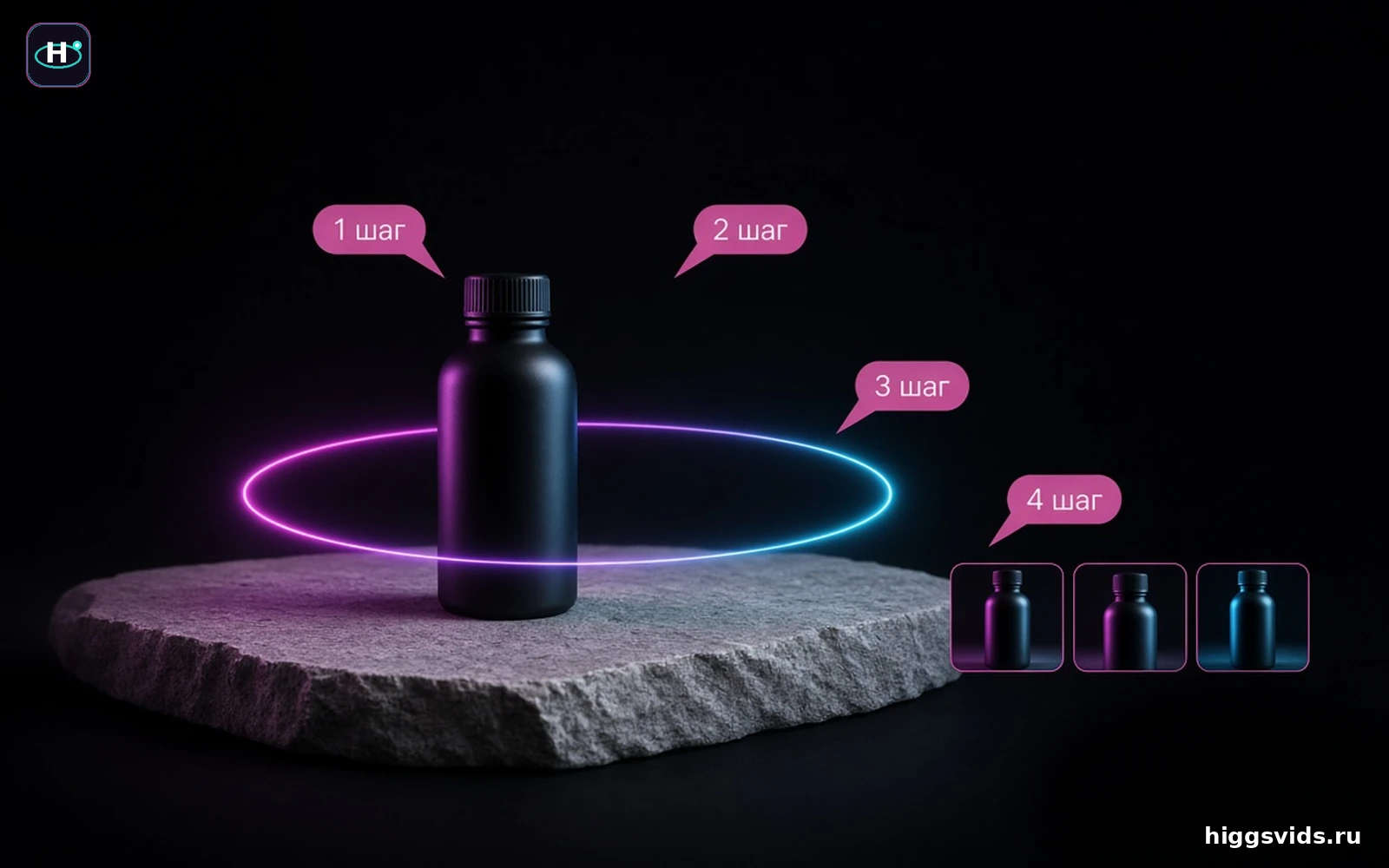
Снимите буквы с упаковки заранее
Если на коробке крупный слоган, заклейте его на фото или снимите предмет без коробки. Мелкий состав на обороте модель тоже норовит «прочитать» и превращает в узор. Логотип, который обязан читаться, не доверяйте генерации. Оставьте его файлом для монтажа и наложите на готовый ролик в том месте, где предмет уже стабилен.
Фон исходника держите пустым: стол одного цвета, бумага, нейтральная стена. Руки в кадре, линейка «для масштаба» и второй товар рядом отбирают движение у облёта. Масштаб для покупателя лучше показать отдельной врезкой в монтаже, а не вторым объектом в промпте.
Облёт: Camera, вкладка Movement
Для карточки как раз нужен обход вокруг предмета. Откройте чип Camera. В окне две вкладки: Setup и Movement. Setup — тело камеры, объектив, диафрагма. Его оставьте Auto: стекло и плёнка на первом товарном дубле только мешают сравнить, узнаётся ли вещь. На Movement выберите облёт, в списке движений он называется 360 Orbit.
Film setup, Color palette и Lighting не открывайте. Они пусть стоят Auto. Вы меняете одно: способ движения. Если одновременно выкрутить свет и палитру, синий флакон станет зелёным, и виноватым покажется облёт. Цвет товара должен совпасть с фотографией, которую вы положили в References. Это важнее «киношного» оттенка.
Промпт без отрицаний и без надписи
Поле Describe your scene заполните по-английски. Одна сцена, одно действие: предмет стоит, камера его обходит. Назовите материал и свет так, как они есть на фото: matte black bottle, soft daylight, pale stone table. Символ @ не нужен, пока вы не сохраняли отдельную локацию. Локация здесь — простой стол, его проще описать словами.
Не пишите no text, without label, «без людей», «без букв». Отрицание называет как раз то, чего вы боитесь, и модель часто рисует людей или каракули. Не просите напечатать название бренда. Если в кадре должна быть только вещь, опишите вещь и поверхность. Движение облёта уже задано пресетом 360 Orbit, поэтому фразу camera flies around the product лучше не дублировать: чип и текст начинают спорить.
Формат, длина и одна попытка
Внизу модель — Cinema Studio 4.0, качество 1080p. Формат для облёта предмета берите 16:9: у камеры есть место пройти сбоку, и вещь не упирается в края так быстро, как в вертикали. Квадрат карточки маркетплейс часто просит уже у себя. Его собирают кропом в монтаже из широкого дубля, а не отдельной кнопкой студии: на панели формат — 16:9 или 9:16. Вертикаль 9:16 оставьте, если площадка сразу хочет сторис, и тогда предмет держите строго по центру.
Длина 5s. Этого хватает, чтобы обойти вещь один раз и остановиться. Звук не настраивайте: у карточки обычно своя музыка или тишина площадки. Счётчик вариантов — 1 из 4. Четыре облёта сразу сожгут запас, а отличия будут в мелочах блика. На жёлтой Generate прочитайте зачёркнутую цифру и ту, которую спишут. Не нажимайте, пока вторая не понятна.
Два дубля и стоп
Первый дубль смотрите на паузе по кругу: не поехала ли крышка, не вырос ли лишний блик, не появились ли буквы из ниоткуда. Если предмет узнаваем, сделайте второй дубль с тем же файлом и тем же 360 Orbit. Третий имеет смысл только если второй сломал форму. Десять запусков «пока не станет рекламой» не улучшают упаковку: они тратят кредиты.
Файл заберите из Projects слева. В монтаже обрежьте рывок в начале, если облёт стартует резко, и положите название плюс цену в безопасной зоне, не на самом предмете. Исходное фото сохраните рядом: следующий цвет или объём той же линейки снимают тем же светом и тем же пресетом, иначе карточки прыгают.
Ошибки товарного дубля
- ✦На упаковке оставлен слоган в надежде, что модель его сохранит.
- ✦В References несколько ракурсов сразу.
- ✦Setup, палитра и свет сдвинуты вместе с облётом.
- ✦В промпте просьба написать бренд или фраза «без текста».
- ✦Формат 9:16 при широком столе: предмет режется, облёт некуда идти.
- ✦Счётчик на 4, пока первый облёт ещё не просмотрен.