Projects: где лежат ролики и как их скачать
Куда Cinema Studio 4.0 складывает готовые дубли: пункт Projects слева, карточка генерации и файл, а не скриншот плеера. Как не потерять ролик между промптом и новым аккаунтом.
Ролик не остаётся в поле промпта
Поле Describe your scene — это задание на следующий дубль. Оно не архив. Когда вы нажали Generate, текст можно стереть, и файл от этого не исчезнет. Готовые запуски лежат в Projects в левой колонке Cinema Studio, на том же экране higgsfield.ai/generate, где Home, Pricing и Log in.
Путаница частая: человек обновляет страницу, видит пустое поле и решает, что дубль пропал. Пропал черновик фразы, если вы его не копировали. Ролик ищите слева, в проектах того аккаунта, под которым нажимали кнопку. Другой вход через вторую почту покажет другую полку.
Дождитесь карточки, не скриншота
Сразу после Generate дубль стоит в очереди. Картинка в браузере может быть серой или короткой заглушкой. Это ещё не файл. Обновлять вкладку каждые десять секунд очередь не ускоряет. Дождитесь, пока в истории проекта появится готовое превью, и только тогда забирайте видео.
Скриншот плеера для монтажа не годится. Нужен файл ролика. Пока идёт рендер, сохранение может отдать незавершённое или ещё не появиться. Откройте карточку генерации из Projects, убедитесь, что превью играет целиком, и скачайте именно видео, не картинку кадра. HiggsVids эти файлы не хранит: полка на стороне вашего аккаунта Higgsfield.
Серая плитка в ленте — это очередь, не пропажа и не повод жать Generate ещё раз. Повторное нажатие создаст второй дубль и второе списание, а первый не ускорит. Имя карточки не обязано совпасть с фразой в Describe your scene: ориентир — время запуска и картинка превью. Когда движение в превью уже цельное, сохраните файл в свою папку. До этого момента вкладку можно не трогать.
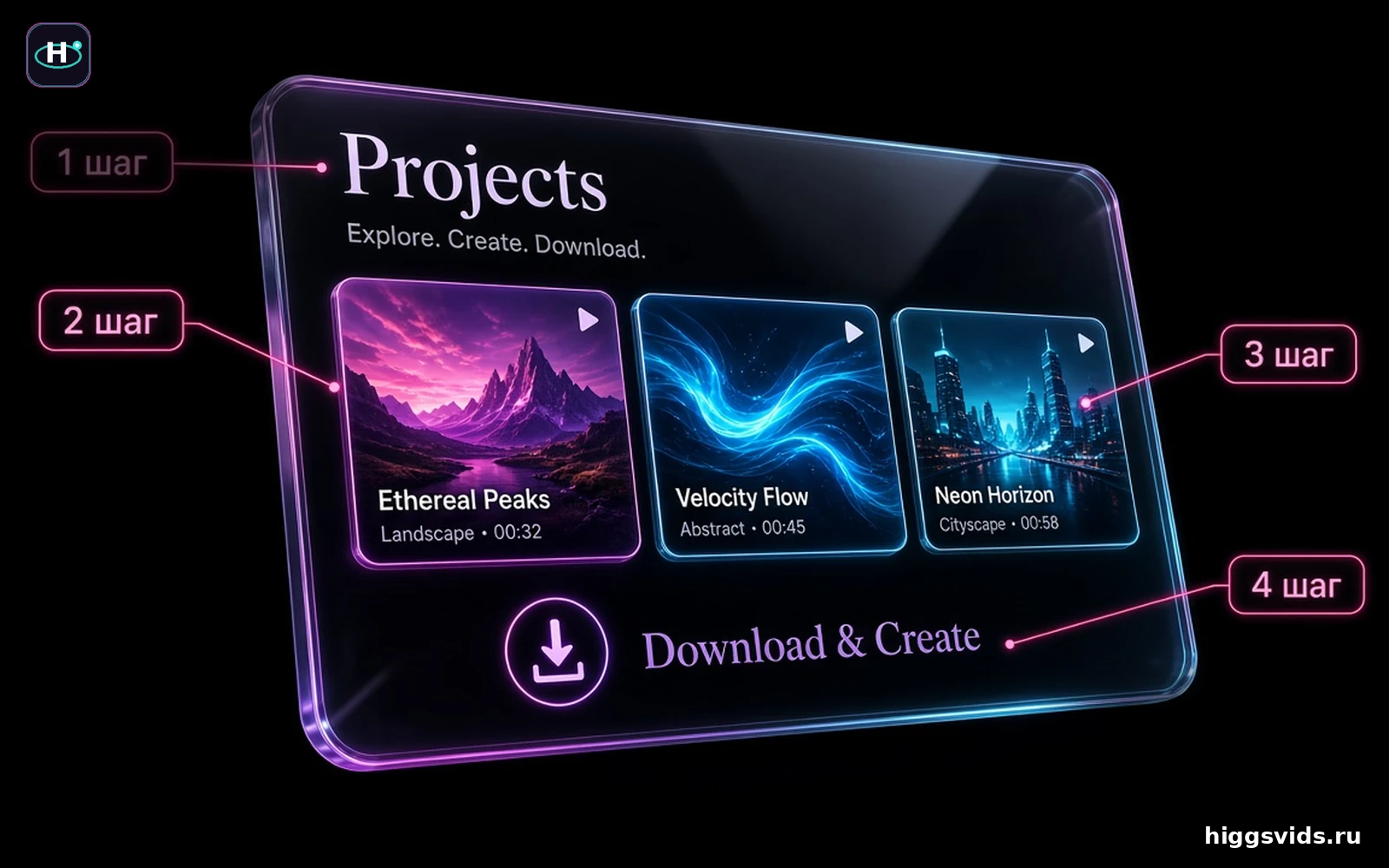
Как забрать файл
Откройте Projects. Найдите карточку сегодняшнего запуска: ориентир — время и сцена, не случайное имя вроде video. Зайдите в карточку. Когда превью уже собрано, сохраните файл на компьютер или телефон в папку, которую не чистит браузер. Вкладку студии после этого можно закрыть: копия у вас локально.
Имя дайте по смыслу сцены, пока помните, что внутри: «чайник-облёт-1», «окно-16-9». Через неделю карточка в студии и файл в загрузках должны сходиться. Исходную картинку из References сохраните рядом. Без неё повтор того же дубля начнётся с поиска фото в мессенджере.
Отдельная сцена — отдельная полка
Новый проект в левой колонке имеет смысл, когда сменилась задача: портрет закончился, начался товар. Тогда лента не смешивает облёты флакона и широкие планы для YouTube. Внутри одного проекта держите дубли одной сцены. Два варианта окна — это один проект. Окно и следом чайник — уже повод развести.
Не плодите проект на каждый чих Auto. Проект — папка смысла, не папка каждой галочки. Если вы только в первый день и дублей два, хватит одного проекта. Деление понадобится, когда карточек станет больше, чем вы готовы листать вперемешку.
Если ролик «пропал»
Сначала проверьте аккаунт. Вы вошли тем же способом, что и утром: тем же Google, тем же Apple или той же почтой. Второй логин, созданный пока страница висела, пуст — и это нормально, а не сбой очереди. Выйдите и войдите в первый.
Потом проверьте, не смотрите ли вы Home вместо Projects. Home возвращает к старту студии. Ролики не нарисованы в поле промпта и не лежат в чипе References. References — входные кадры, не результат. Результат — карточка в Projects. Если карточка есть, а файл не качается, дождитесь конца превью ещё раз и сохраните заново. Скриншот вместо файла снова не берите.
Что Projects не хранит за вас
Туда не обязательно попадает удачный промпт в том виде, в каком вы хотите его помнить. Скопируйте английскую фразу себе, если дубль удался. Туда не попадает ваша папка на компьютере: скачивание — отдельное действие, история в браузере её не заменяет. Очистка загрузок телефона убивает файл, даже если карточка в студии ещё открывается.
Настройки чипов Film setup, Camera, Color palette и Lighting тоже не «проект». Проект помнит запуски. Перед следующим дублем снова гляньте, что чипы на Auto, формат тот же, счётчик вариантов на 1, а на Generate понятная цифра. Иначе вы повторите не удачный кадр, а случайную комбинацию, которая просто лежала рядом в ленте.
Короткий маршрут скачивания
- ✦Нажать Generate только после прочитанной цифры и дождаться очереди.
- ✦Открыть Projects слева, не поле промпта.
- ✦Войти в карточку, где превью уже играет.
- ✦Скачать видеофайл, не скриншот.
- ✦Положить файл и исходник в свою папку с понятным именем.
- ✦Не искать этот файл на сайте HiggsVids: здесь только инструкция.
После файла студию можно закрыть
Монтаж, титры и музыка делаются вне Cinema Studio. У ролика длиной 5s почти всегда есть хвост: обрезать рывок, подписать товар, склеить два дубля. Это не причина держать вкладку открытой сутками. Скачали — работа справочника на сегодня кончилась, дальше монтажный стол.
Если завтра нужен тот же герой, откройте тот же аккаунт и тот же проект. Не начинайте с нового Log in. Положите тот же единственный кадр в References, верните Auto на чипах, которые не должны меняться, и сверьте формат 16:9 или 9:16 с вчерашним файлом. Серия выглядит целой, когда полка и настройки не прыгают. Если скачанный файл не открывается, проверьте, что сохранили видео, а не неподвижное превью. Повторите сохранение из той же карточки, не запускайте новый дубль из-за чужого формата файла.